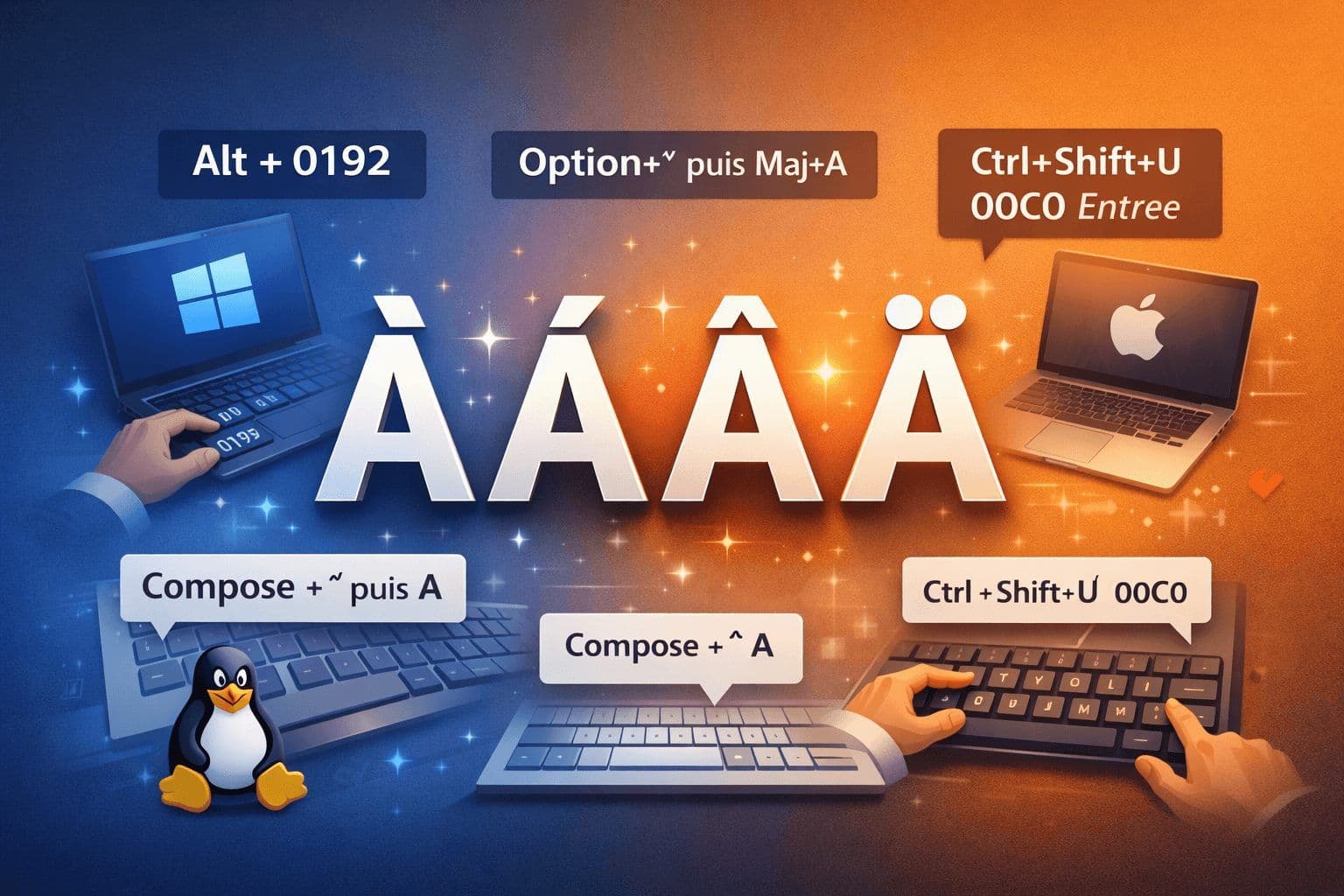
Resposta rápida (para digitar À, Â, Ä, Á)
Windows (teclado AZERTY/QWERTY)
- Caps Lock ligado → digita a tecla de acentuação (´, `, ^, ¨) → depois A.
- Ou Alt + código (teclado numérico):
- Alt + 0192 → À
- Alt + 0193 → Á
- Alt + 0194 → Â
- Alt + 0196 → Ä
Em Word/Outlook: digita o código Unicode e depois Alt+X
- 00C0, depois Alt+X → À (igualmente 00C1 = Á, 00C2 = Â, 00C4 = Ä)
macOS
- Mantém pressionada a tecla A → escolhe À/Á/Â/Ä (janela emergente).
- Ou:
- Option+`, depois Shift+A → À
- Option+E, depois Shift+A → Á
- Option+I, depois Shift+A → Â
- Option+U, depois Shift+A → Ä
Linux/Ubuntu
- Tecla Compose:
- Compose + ` + A → À
- Compose + ' + A → Á
- Compose + ^ + A → Â
- Compose + " + A → Ä
- Ou Ctrl+Shift+U, digita 00c0, Enter → À (hexadecimal Unicode)
Chromebook
- Ctrl+Shift+U, depois 00c0, Espaço → À
Teclados virtuais (Windows/macOS/Linux)
- Abre o mapa de caracteres, procura À e copia.
Por que é tão complicado?
A raiz do problema: herança das máquinas de escrever e ASCII
As máquinas de escrever e o código ASCII (7 bits) não tinham letras acentuadas nas maiúsculas. Os teclados (AZERTY, QWERTY, BÉPO) e os programas esqueceram-se desta funcionalidade durante anos. Hoje, com Unicode/UTF-8, os acentos funcionam em qualquer contexto — mas os hábitos, os atalhos de teclado e alguns navegadores ainda têm atraso. Por isso há confusão: sabemos acentuar letras minúsculas, mas nas maiúsculas hesitamos.
O que a tipografia portuguesa exige
Em tipografia, accentua-se as maiúsculas: À chegada, Âmbito, Época, Ênfase, Ça… Não acentuar cria ambiguidades e erros. Também precisas de espaços insecáveis antes de ; : ! ? e de aspas francesas « » (não apenas aspas simples). Caracteres especiais como travessão, hífen, ponto mediano (·) ou símbolo do euro (€) são todos tratados por Unicode.
5 métodos que funcionam (em qualquer sistema)
Acentos + maiúscula
Na maioria dos teclados modernos, pressiona a tecla de acentuação (´, `, ^, ¨), depois digita A em maiúscula. Isto produz Á/À/Â/Ä.
Se não funcionar numa aplicação, tenta outro programa — algumas lidam mal com combinações.
Códigos Alt (Windows, teclado numérico)
- À: Alt + 0192
- Á: Alt + 0193
- Â: Alt + 0194
- Ä: Alt + 0196
Certifica-te que o Num Lock está ligado. Mantém Alt pressionado, digita os números no teclado numérico, depois solta.
Unicode direto
- Windows + Word: 00C0 depois Alt+X → À (igualmente 00C1 = Á, 00C2 = Â, 00C4 = Ä).
- Linux/macOS/Chromebook: Ctrl+Shift+U, 00c0, Enter/Espaço.
Unicode substitui completamente os códigos ASCII antigos — não precisas de códigos esotéricos.
Pressão longa e sugestões
macOS/teclado virtual: mantém pressionada a tecla A → aparece uma paleta: à á â ä À Á Â Ä.
Alguns programas em Windows também ativam isto.
Mapa de caracteres
Windows: Mapa de caracteres (Menu Iniciar → "mapa de caracteres") ou Teclado visual.
macOS: Paleta de caracteres (barra de menus → Edição → Símbolos), preferências de teclado.
Linux: Caracteres/GNOME Characters.
Método universal: copia e cola direto da paleta.
Referência rápida
- À: Windows Alt+0192 · Word 00C0 Alt+X · macOS Option+`, Shift+A · Linux Compose ` + A
- Á: Alt+0193 · 00C1 Alt+X · macOS Option+E, Shift+A · Compose ' + A
- Â: Alt+0194 · 00C2 Alt+X · macOS Option+I, Shift+A · Compose ^ + A
- Ä: Alt+0196 · 00C4 Alt+X · macOS Option+U, Shift+A · Compose " + A
Boas práticas de tipografia
- Acentua sempre as maiúsculas no início de frases e em nomes próprios.
- Usa espaço insecável antes de ; : ! ?
- Utiliza aspas francesas « » com espaço insecável.
- Escolhe fontes serif ou sans-serif apropriadas — itálico para ênfase.
- Um corretor ortográfico é útil, mas não é perfeito — verifica sempre o resultado.
- Prioriza a clareza: evita sobrecarregar o texto com caracteres especiais.
Resolução de problemas
- Verifica se o Num Lock está ligado (em Windows).
- Confirma a língua do teclado nas preferências/painel de controlo.
- Desativa Caps Lock ou outras trancas estranhas.
- Tenta combinações alternativas (Ctrl Alt, Alt Shift, tecla Windows).
- Em programas antigos, usa a função "Inserir caractere" ou o mapa de caracteres.
- Se é um erro, copia e cola a partir da paleta de caracteres.
- Em QWERTY, adiciona uma disposição de teclado francês; em Chromebook, testa a entrada de Unicode.
Caracteres relacionados
- À (U+00C0), Á (U+00C1), Â (U+00C2), Ä (U+00C4)
- à (U+00E0), á (U+00E1), â (U+00E2), ä (U+00E4) (versões minúsculas)
- Outros caracteres portugueses: É/é, È/è, Ê/ê, Ë/ë, Ç/ç, Ù/ù
- Símbolos úteis: • § ± × ÷ ½ ¼ ¾ ™ © ® € → ← ↑ ↓
Agora que sabes como escrever maiúsculas acentuadas em qualquer sistema, podes descobre mais conteúdo no blog da Naboo sobre ortografia e tipografia profissional para melhores práticas no teu negócio.