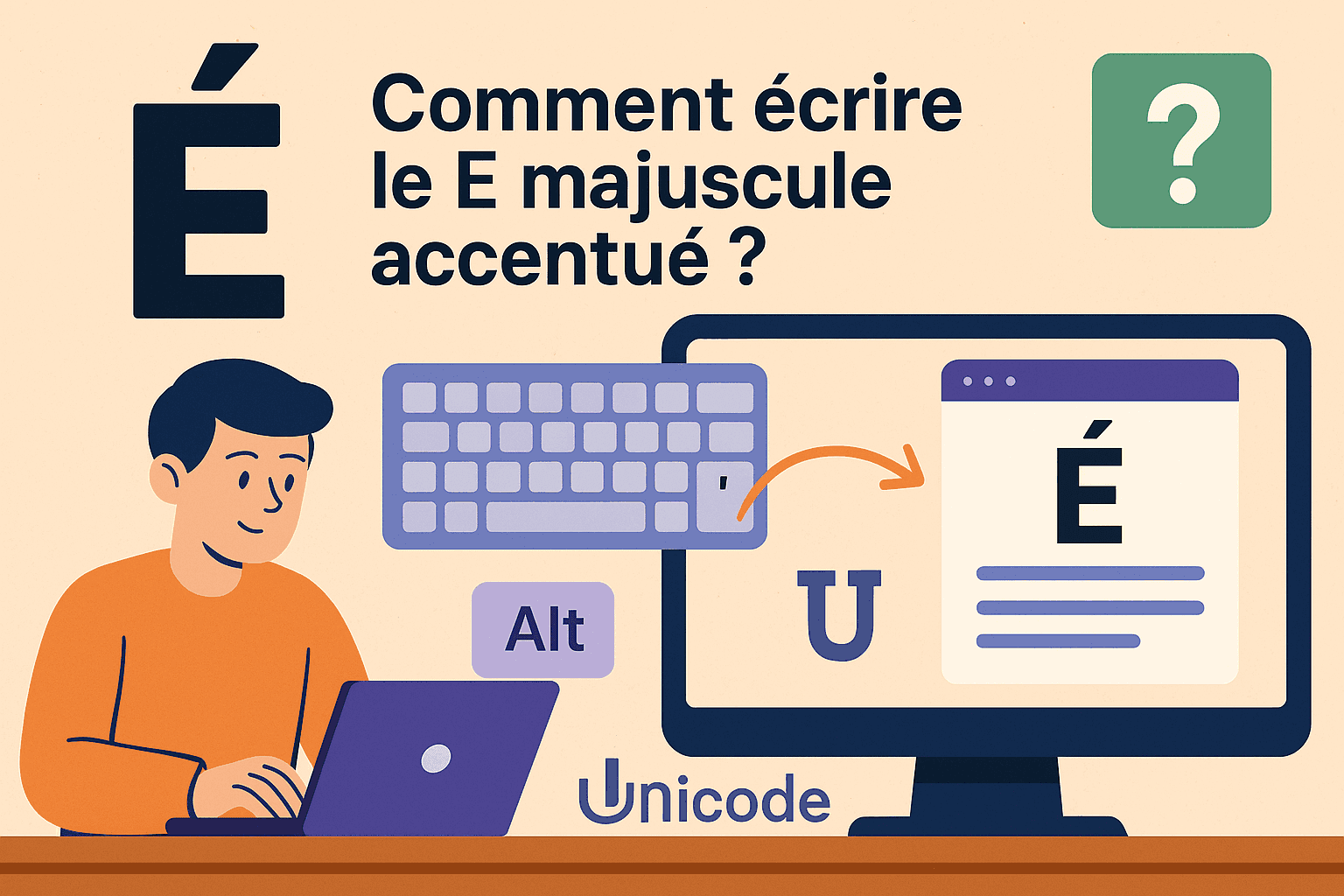
Como escrever "É" (E maiúscula com acento agudo)
-
Windows (teclado AZERTY/QWERTY)
-
Caps Lock ligado → pressiona a tecla de acento (´, `, ^, ¨) → depois E.
-
Ou Alt + 0201 (teclado numérico) para É, Alt + 0200 para È, Alt + 0202 para Ê, Alt + 0203 para Ë.
-
Em Word/Outlook: escreve 00C9, depois Alt+X → É.
-
-
macOS
-
Mantém pressionada a tecla E → escolhe É/È/Ê/Ë (menu suspenso).
-
Ou Option+E, depois Maiús+E → É; Option+`, Maiús+E → È; Option+I, Maiús+E → Ê; Option+U, Maiús+E → Ë.
-
-
Linux/Ubuntu
-
Compose:
Compose+'+E(É),Compose+`+E(È),Compose+^+E(Ê),Compose+"+E(Ë). -
Ou Ctrl+Shift+U, escreve 00c9, Enter → É (Unicode hexadecimal).
-
-
Chromebook
Ctrl+Shift+U, depois 00c9, Espaço → É. -
Teclados virtuais (Windows/macOS/Linux)
Abre a tabela de caracteres, procura É e copia-cola.
Porque é que isto é complicado (e como resolver)
1) O problema: herança das máquinas de escrever + ASCII
As máquinas de escrever e o sistema ASCII não tinham letras acentuadas em maiúscula. Resultado: teclados (AZERTY, QWERTY) e programas esqueceram-se dos acentos em maiúsculas durante décadas. Com Unicode/UTF-8 (o sistema moderno), os acentos existem — mas os hábitos, atalhos de teclado e alguns navegadores demoraram a acompanhar. É por isso que achas fácil pôr acentos em minúsculas, mas hesitas nas maiúsculas acentuadas.
2) Regra tipográfica (português escrito)
Em português, acentuas sempre as maiúsculas: Estado, Ação, À, Ç. Não fazer isto é um erro. Mantemos também espaços insecáveis antes de ; : ! ? e usamos aspas francesas « » (com espaço insecável), não apenas ' ou ". Caracteres especiais como o travessão (–), o hífen, o ponto mediano (·) ou o símbolo do euro (€) são caracteres especiais geridos por Unicode.
5 métodos que funcionam (todos os sistemas)
-
Teclas mortas (acentos) + maiúscula
Na maioria dos teclados modernos, pressiona a tecla de acento agudo (´), acento grave (`), circunflexo (^) ou trema (¨), solta, depois E em maiúscula (com Caps Lock/Maiús pressionada). Produz É/È/Ê/Ë.
Dica: se não funcionar numa aplicação, tenta outro editor de texto (algumas aplicações lidam mal com estas combinações). -
Códigos Alt (Windows, teclado numérico)
- É: Alt + 0201
- È: Alt + 0200
- Ê: Alt + 0202
- Ë: Alt + 0203
⚠️ O teclado numérico tem de estar ativo, e pressionar Alt enquanto escreves os números, depois soltar.
-
Unicode direto
- Windows + Word: escreve
00C9depois Alt+X → É (idem00C8= È,00CA= Ê,00CB= Ë). - Linux/macOS/Chromebook: Ctrl+Shift+U, 00c9, Enter ou Espaço.
Nota: Unicode/UTF substitui os velhos códigos ASCII. Muito mais simples.
- Windows + Word: escreve
-
Pressão longa e sugestões
- macOS/iOS/teclado virtual: mantém pressionada E → menu: é è ê ë É È Ê Ë.
- Algumas aplicações em Windows têm também esta função.
-
Tabela/Palette/Teclado visual
- Windows: Tabela de caracteres (Menu Iniciar → "tabela de caracteres") ou Teclado visual.
- macOS: Palette de caracteres (barra de menus → Edição → Emoji & símbolos).
- Linux: Caracteres/Gnome Characters.
- Método universal: clica com o botão direito → Inserir caractere, ou copia-cola.
Variantes úteis (E e outras letras acentuadas)
- É (U+00C9), È (U+00C8), Ê (U+00CA), Ë (U+00CB).
- é (U+00E9), è (U+00E8), ê (U+00EA), ë (U+00EB) (se preferires em minúscula).
- Outros caracteres portugueses: À/à, Â/â, Ã/ã, Ç/ç, Ó/ó, Õ/õ, etc.
- Exemplos de símbolos especiais:
• § ± × ÷ ½ ¼ ¾ ™ © ® № → ← ↑ ↓(setas),†, símbolo do euro €.
Atalhos por sistema e disposição
Windows (AZERTY, QWERTY)
- Teclas mortas + Maiús funcionam na maioria das aplicações modernas.
- Alt + códigos (teclado numérico) para caracteres acentuados rápidos.
- Ctrl Alt (AltGr) serve para alguns caracteres especiais.
- Teclado português nas Definições → Hora e idioma → Idioma → Opções de teclado.
- Atalhos úteis: Tecla Windows + "." abre símbolos/emoji (útil para aspas, travessões, frações).
macOS
-
Option cria combinações:
- Option+E depois E/e → É/é (acento agudo),
- Option+` depois E/e → È/è (acento grave),
- Option+I depois E/e → Ê/ê (circunflexo),
- Option+U depois E/e → Ë/ë (trema).
- Caps Lock para forçar maiúsculas.
Linux/Ubuntu
- Ativa uma tecla Compose (por exemplo, a tecla Ctrl direita).
- Compose +
'+E→ É; Compose +`+E→ È; Compose +^+E→ Ê; Compose +"+E→ Ë. - Ou Ctrl+Shift+U + código hexadecimal → Unicode direto.
QWERTY/outros teclados
- Mesmo princípio: pressiona a tecla de acento → escreve a letra.
- Em teclados especializados, os acentos são ainda mais acessíveis.
- Teclados físicos: verifica se o Num está ligado.
HTML, LaTeX, Markdown, nomes de domínio
-
HTML:
É(É)È(È)Ê(Ê)Ë(Ë)é(é)è(è)ê(ê)ë(ë) -
LaTeX:
\'E,\`E,\^E,\"E; em minúsculas:\'e, etc. -
UTF-8: usa sempre codificação UTF-8 para cadeias de caracteres (sem problemas de acentos).
-
Nomes de domínio: evita caracteres acentuados (compatibilidade), ainda que Unicode seja suportado.
-
Estilos: usa fontes serif/sans-serif; itálico para ênfase (sem espaços insecáveis desnecessários).
Boas práticas ortográficas e tipográficas
-
Acentua sempre as maiúsculas no início de frase e em nomes próprios.
-
Espaço insecável antes de
; : ! ?(isto é importante!); aspas francesas « ». -
Hífen em siglas compostas se necessário; pequenas capitais possíveis (cuidado com as fontes).
-
Corrector: útil, mas não infalível; verifica o português nas definições do navegador.
-
Respeita as convenções tipográficas do teu estilo ou guia editorial.
-
Prioriza a legibilidade: evita usar todos os caracteres disponíveis de uma só vez. Lembra-te da codificação (UTF-8, Unicode) para evitar problemas.
Resolução de problemas (quando "É" não aparece)
-
Verifica "Num" (teclado numérico).
-
Verifica o idioma (teclado português/AZERTY/QWERTY) nas preferências ou painel de controlo.
-
Desativa um bloqueio estranho (ex. Caps Lock preso).
-
Tenta outra combinação de teclas (Ctrl Alt, Alt Maiús, Tecla Windows).
-
Em software antigo, usa Inserir caractere ou a tabela de caracteres.
-
Se é um erro, cola o caractere acentuado a partir de uma palette de caracteres.
-
Em teclado QWERTY, adiciona o layout PT; em Chromebook, testa entrada Unicode.
Atalhos rápidos (É & companhia)
-
É: Windows Alt+0201 · Word
00C9Alt+X · macOS Option+E, Maiús+E · Linux Compose'+E. -
È: Alt+0200 ·
00C8Alt+X · Option+`, Maiús+E · Compose`+E. -
Ê: Alt+0202 ·
00CAAlt+X · Option+I, Maiús+E · Compose^+E. -
Ë: Alt+0203 ·
00CBAlt+X · Option+U, Maiús+E · Compose"+E.
Porque é que tanta gente procura isto?
Porque toda a gente escreve "E maiúscula acentuado", "como escrever É", "acentos em maiúsculas", "atalhos Windows/macOS/Linux". Este guia responde logo, depois dá-te todas as variantes úteis. Agora consegues escrever caracteres acentuados em maiúsculas como em minúsculas, em qualquer editor de texto ou contexto português.
Para saber mais sobre caracteres acentuados, explora outras ideias para o local de trabalho e descobre mais dicas práticas sobre produtividade digital.