
Naboo joins the French Tech 120
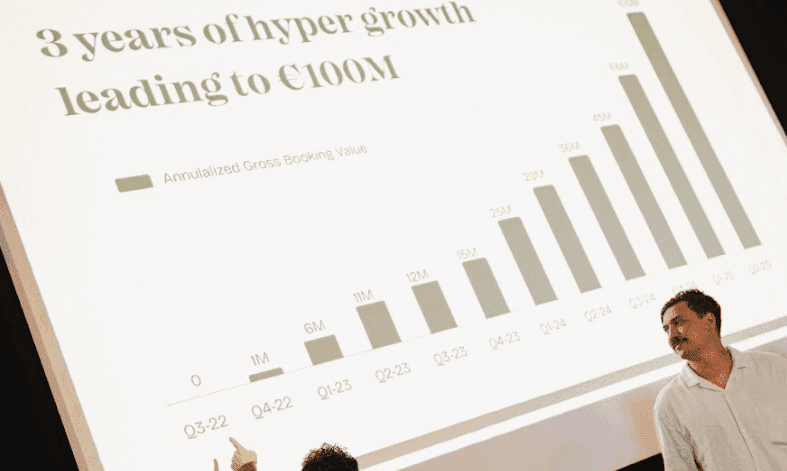
Naboo joins the French Tech 120, the program for France's top-performing startups. A look back at a standout growth story.
15/06/2026

26/05/2026

03/07/2026

15/05/2026

07/05/2026

03/07/2026

26/05/2026

12/06/2026

03/07/2026

26/05/2026

15/05/2026

22/06/2026

07/05/2026

11/06/2026

15/05/2026

03/07/2026

26/05/2026

12/06/2026

03/07/2026

26/05/2026

07/05/2026

12/06/2026

03/07/2026

15/05/2026

12/06/2026

15/05/2026

26/03/2026

26/03/2026

26/03/2026

26/03/2026

26/03/2026

27/03/2026

27/03/2026

26/03/2026

07/05/2026

07/05/2026

07/05/2026

07/05/2026

07/05/2026

07/05/2026

15/06/2026

26/05/2026

03/07/2026

11/06/2026

03/07/2026

15/05/2026

15/05/2026

15/05/2026

03/07/2026

07/05/2026

03/07/2026

15/05/2026
12/06/2026

03/07/2026
03/07/2026

15/05/2026

26/05/2026

03/07/2026

12/06/2026

26/05/2026

11/06/2026

12/05/2026

12/06/2026
12/06/2026

12/06/2026

07/05/2026

12/06/2026
03/07/2026

26/05/2026

26/05/2026

12/06/2026

15/05/2026

15/05/2026

12/06/2026

15/05/2026

15/05/2026
07/05/2026

26/05/2026
12/06/2026

15/05/2026
03/07/2026

12/06/2026

12/06/2026

07/05/2026

12/06/2026

15/05/2026

15/05/2026

11/06/2026

07/05/2026

07/05/2026

26/05/2026

07/05/2026
15/05/2026

26/03/2026
12/06/2026
12/06/2026

26/05/2026

12/06/2026

03/07/2026

03/07/2026
07/05/2026

12/06/2026

07/05/2026
15/05/2026

15/05/2026

07/05/2026

07/05/2026

26/03/2026
07/05/2026

15/06/2026

03/07/2026

11/06/2026
15/05/2026

05/03/2026

07/05/2026
07/05/2026

18/05/2026

27/04/2026

27/04/2026

27/04/2026

28/04/2026

28/04/2026

28/04/2026

28/04/2026

28/04/2026

28/04/2026

28/04/2026

28/04/2026

28/04/2026

28/04/2026

28/04/2026

28/04/2026

28/04/2026

28/04/2026

28/04/2026

28/04/2026

28/04/2026

28/04/2026
28/04/2026

28/04/2026

28/04/2026

28/04/2026

28/04/2026

28/04/2026

28/04/2026

28/04/2026

28/04/2026

28/04/2026

28/04/2026

28/04/2026

28/04/2026

28/04/2026

28/04/2026

28/04/2026

28/04/2026

28/04/2026

28/04/2026

28/04/2026

28/04/2026

28/04/2026

28/04/2026

28/04/2026

28/04/2026

28/04/2026

28/04/2026

28/04/2026

28/04/2026

28/04/2026

28/04/2026

28/04/2026

28/04/2026

28/04/2026

28/04/2026

28/04/2026

28/04/2026

28/04/2026

28/04/2026

28/04/2026

28/04/2026

28/04/2026

28/04/2026

28/04/2026

28/04/2026

28/04/2026
28/04/2026

28/04/2026

28/04/2026

28/04/2026

28/04/2026

28/04/2026

28/04/2026

28/04/2026

28/04/2026

28/04/2026

28/04/2026

28/04/2026

28/04/2026

28/04/2026

28/04/2026

28/04/2026

28/04/2026

28/04/2026

28/04/2026

28/04/2026

28/04/2026

28/04/2026

22/05/2026

22/05/2026

22/05/2026

22/05/2026

22/05/2026

22/05/2026

22/05/2026

22/05/2026

22/05/2026

22/05/2026

22/05/2026

22/05/2026

22/05/2026

22/05/2026

22/05/2026

22/05/2026

22/05/2026

22/05/2026

22/05/2026

22/05/2026

22/05/2026

22/05/2026

22/05/2026

22/05/2026

22/05/2026

22/05/2026

22/05/2026

22/05/2026

22/05/2026

22/05/2026

22/05/2026

22/05/2026

22/05/2026

22/05/2026

22/05/2026

22/05/2026

22/05/2026

22/05/2026

22/05/2026

22/05/2026

22/05/2026

22/05/2026

22/05/2026

26/05/2026

26/05/2026

26/05/2026

26/05/2026

26/05/2026

26/05/2026

26/05/2026

26/05/2026

26/05/2026

26/05/2026

26/05/2026

26/05/2026

26/05/2026

26/05/2026

26/05/2026

26/05/2026

26/05/2026

11/06/2026

11/06/2026

11/06/2026

11/06/2026

11/06/2026

11/06/2026

11/06/2026

11/06/2026

11/06/2026

11/06/2026

11/06/2026

11/06/2026

11/06/2026

11/06/2026

11/06/2026

11/06/2026

11/06/2026

11/06/2026

11/06/2026

11/06/2026

11/06/2026

11/06/2026

11/06/2026

11/06/2026

11/06/2026

11/06/2026

11/06/2026

11/06/2026

11/06/2026

11/06/2026

11/06/2026

11/06/2026

11/06/2026

11/06/2026

11/06/2026

11/06/2026

11/06/2026

11/06/2026

11/06/2026

11/06/2026

11/06/2026

11/06/2026

12/06/2026

12/06/2026

12/06/2026

12/06/2026

12/06/2026

12/06/2026

12/06/2026

12/06/2026

12/06/2026

12/06/2026

12/06/2026

12/06/2026

12/06/2026

12/06/2026

12/06/2026

12/06/2026

12/06/2026

12/06/2026

12/06/2026

12/06/2026

12/06/2026

12/06/2026

12/06/2026

12/06/2026

12/06/2026

12/06/2026

12/06/2026

12/06/2026

12/06/2026

12/06/2026

12/06/2026

12/06/2026

12/06/2026

12/06/2026

12/06/2026

12/06/2026

12/06/2026

12/06/2026

12/06/2026

12/06/2026

12/06/2026

12/06/2026

12/06/2026

12/06/2026

12/06/2026

12/06/2026

12/06/2026

12/06/2026

12/06/2026

12/06/2026
12/06/2026
12/06/2026

12/06/2026
12/06/2026

12/06/2026

12/06/2026

12/06/2026

12/06/2026

12/06/2026

12/06/2026

12/06/2026

16/06/2026

22/06/2026

22/06/2026

22/06/2026

22/06/2026

22/06/2026

22/06/2026

22/06/2026

22/06/2026

22/06/2026

22/06/2026

22/06/2026

22/06/2026

22/06/2026

22/06/2026

22/06/2026

22/06/2026

22/06/2026

22/06/2026

22/06/2026

22/06/2026

22/06/2026

22/06/2026

22/06/2026

22/06/2026

22/06/2026

22/06/2026

22/06/2026

22/06/2026

22/06/2026

22/06/2026

22/06/2026

22/06/2026

22/06/2026

22/06/2026

22/06/2026

22/06/2026

22/06/2026

22/06/2026

22/06/2026

22/06/2026

22/06/2026

22/06/2026

22/06/2026

22/06/2026

22/06/2026

22/06/2026

22/06/2026

22/06/2026

22/06/2026

23/06/2026

23/06/2026

23/06/2026

23/06/2026

23/06/2026

23/06/2026

23/06/2026

23/06/2026

23/06/2026

23/06/2026

23/06/2026

23/06/2026

23/06/2026

23/06/2026

23/06/2026

23/06/2026

23/06/2026

23/06/2026

23/06/2026

23/06/2026

23/06/2026

23/06/2026

23/06/2026

23/06/2026

23/06/2026

23/06/2026

23/06/2026

23/06/2026

23/06/2026

23/06/2026

23/06/2026

23/06/2026

23/06/2026

23/06/2026

23/06/2026

23/06/2026

23/06/2026

23/06/2026

23/06/2026

23/06/2026

23/06/2026

23/06/2026

23/06/2026

23/06/2026

23/06/2026

23/06/2026

23/06/2026

23/06/2026

23/06/2026

23/06/2026

02/07/2026

02/07/2026

02/07/2026

02/07/2026

02/07/2026

02/07/2026

02/07/2026

02/07/2026

02/07/2026

02/07/2026

02/07/2026

02/07/2026

02/07/2026

02/07/2026

02/07/2026

02/07/2026

02/07/2026

02/07/2026

02/07/2026

02/07/2026

02/07/2026

02/07/2026

02/07/2026

02/07/2026

02/07/2026

02/07/2026

02/07/2026

02/07/2026

02/07/2026

02/07/2026

02/07/2026

02/07/2026

02/07/2026

02/07/2026

02/07/2026

02/07/2026

02/07/2026

02/07/2026

02/07/2026

02/07/2026

02/07/2026

02/07/2026

02/07/2026

02/07/2026

02/07/2026

02/07/2026

02/07/2026

02/07/2026

02/07/2026

24/06/2026

26/03/2026
26/03/2026

26/03/2026

26/03/2026

26/03/2026

26/03/2026
26/03/2026
26/03/2026

26/03/2026

26/03/2026

26/03/2026

26/03/2026

26/03/2026

26/03/2026

26/03/2026

26/03/2026
26/03/2026

26/03/2026

26/03/2026

26/03/2026

26/03/2026

26/03/2026
26/03/2026

26/03/2026

26/03/2026

26/03/2026

26/03/2026

26/03/2026

26/03/2026

26/03/2026

26/03/2026

26/03/2026

26/03/2026
26/03/2026

26/03/2026

26/03/2026

26/03/2026

26/03/2026

26/03/2026

26/03/2026

26/03/2026
26/03/2026

26/03/2026

26/03/2026

26/03/2026
26/03/2026

26/03/2026

26/03/2026
26/03/2026

26/03/2026

26/03/2026

26/03/2026

26/03/2026

26/03/2026

26/03/2026

26/03/2026

26/03/2026

26/03/2026

26/03/2026

26/03/2026

26/03/2026

26/03/2026

26/03/2026
26/03/2026

26/03/2026

26/03/2026

26/03/2026

26/03/2026

26/03/2026

26/03/2026

26/03/2026

26/03/2026

26/03/2026

26/03/2026
26/03/2026

26/03/2026

26/03/2026

26/03/2026

26/03/2026

26/03/2026

26/03/2026

26/03/2026

26/03/2026

26/03/2026

26/03/2026

26/03/2026

26/03/2026
26/03/2026

26/03/2026

26/03/2026

26/03/2026

26/03/2026

26/03/2026

26/03/2026

26/03/2026

26/03/2026
26/03/2026

26/03/2026
26/03/2026

26/03/2026
26/03/2026

26/03/2026

26/03/2026
26/03/2026

26/03/2026
26/03/2026

26/03/2026

26/03/2026

26/03/2026

26/03/2026
26/03/2026

26/03/2026
26/03/2026

26/03/2026
26/03/2026

26/03/2026
26/03/2026

26/03/2026

26/03/2026

26/03/2026

26/03/2026

26/03/2026

26/03/2026

26/03/2026

26/03/2026
26/03/2026

26/03/2026

26/03/2026

26/03/2026

26/03/2026

26/03/2026

26/03/2026

26/03/2026

26/03/2026

26/03/2026

26/03/2026

26/03/2026

26/03/2026

26/03/2026

26/03/2026

26/03/2026

26/03/2026

26/03/2026

26/03/2026

26/03/2026
26/03/2026

26/03/2026

26/03/2026

26/03/2026

26/03/2026

26/03/2026
26/03/2026

26/03/2026

26/03/2026

26/03/2026

26/03/2026

26/03/2026

26/03/2026

26/03/2026

26/03/2026

26/03/2026

26/03/2026

26/03/2026

26/03/2026

26/03/2026

26/03/2026

26/03/2026

26/03/2026

26/03/2026

26/03/2026
26/03/2026

26/03/2026

26/03/2026
26/03/2026

26/03/2026

26/03/2026

26/03/2026

26/03/2026

26/03/2026

26/03/2026

26/03/2026

26/03/2026

26/03/2026

26/03/2026

26/03/2026

26/03/2026

26/03/2026

26/03/2026

26/03/2026

26/03/2026

26/03/2026

26/03/2026

26/03/2026

26/03/2026

26/03/2026

26/03/2026

26/03/2026

26/03/2026

26/03/2026

26/03/2026

26/03/2026

26/03/2026
26/03/2026

26/03/2026
26/03/2026

26/03/2026

26/03/2026

26/03/2026

26/03/2026

26/03/2026

26/03/2026
26/03/2026

26/03/2026

26/03/2026

26/03/2026

26/03/2026

26/03/2026

26/03/2026

26/03/2026
26/03/2026

26/03/2026

26/03/2026

26/03/2026

26/03/2026

26/03/2026

26/03/2026

26/03/2026

26/03/2026

26/03/2026

26/03/2026

26/03/2026

26/03/2026

26/03/2026

26/03/2026

26/03/2026

26/03/2026

26/03/2026

26/03/2026

26/03/2026

26/03/2026

26/03/2026

26/03/2026

26/03/2026

26/03/2026

26/03/2026

26/03/2026

26/03/2026

26/03/2026

26/03/2026

26/03/2026

26/03/2026

26/03/2026

26/03/2026

26/03/2026

26/03/2026

26/03/2026

26/03/2026

26/03/2026

26/03/2026

26/03/2026

26/03/2026

26/03/2026

26/03/2026

26/03/2026

26/03/2026

26/03/2026

26/03/2026

26/03/2026

26/03/2026

26/03/2026

26/03/2026

26/03/2026

26/03/2026

26/03/2026

26/03/2026

26/03/2026

26/03/2026

26/03/2026
26/03/2026

26/03/2026

26/03/2026

26/03/2026

26/03/2026

26/03/2026

26/03/2026

26/03/2026

26/03/2026

26/03/2026

26/03/2026

26/03/2026

26/03/2026

26/03/2026

26/03/2026

26/03/2026

26/03/2026

26/03/2026

26/03/2026

26/03/2026

26/03/2026

26/03/2026

26/03/2026

26/03/2026

26/03/2026

26/03/2026

26/03/2026

26/03/2026

26/03/2026

26/03/2026

26/03/2026

26/03/2026

26/03/2026

26/03/2026

26/03/2026

26/03/2026

26/03/2026

26/03/2026

26/03/2026

26/03/2026

26/03/2026

26/03/2026

26/03/2026

26/03/2026

26/03/2026

26/03/2026

26/03/2026

26/03/2026

26/03/2026

26/03/2026

26/03/2026

26/03/2026

26/03/2026

26/03/2026

26/03/2026

26/03/2026

26/03/2026

26/03/2026

26/03/2026

26/03/2026

26/03/2026

26/03/2026

26/03/2026

26/03/2026

26/03/2026

26/03/2026

26/03/2026

26/03/2026

26/03/2026

26/03/2026

26/03/2026

26/03/2026

26/03/2026

26/03/2026

26/03/2026

26/03/2026
26/03/2026

26/03/2026

26/03/2026

26/03/2026

26/03/2026

26/03/2026

26/03/2026

26/03/2026

26/03/2026

26/03/2026

26/03/2026

26/03/2026

26/03/2026

26/03/2026

26/03/2026

26/03/2026
26/03/2026

26/03/2026

26/03/2026

26/03/2026

26/03/2026

26/03/2026

26/03/2026

26/03/2026

26/03/2026

26/03/2026

26/03/2026

26/03/2026

26/03/2026

26/03/2026

26/03/2026

26/03/2026

26/03/2026

26/03/2026

26/03/2026

26/03/2026

26/03/2026

26/03/2026

26/03/2026

26/03/2026

26/03/2026

26/03/2026

26/03/2026

26/03/2026

26/03/2026

26/03/2026

26/03/2026

26/03/2026

26/03/2026

26/03/2026

26/03/2026
26/03/2026

26/03/2026

26/03/2026

26/03/2026
26/03/2026
26/03/2026
26/03/2026
26/03/2026

26/03/2026

26/03/2026

26/03/2026

26/03/2026

26/03/2026

26/03/2026

26/03/2026

26/03/2026

26/03/2026

26/03/2026

26/03/2026

26/03/2026

26/03/2026

26/03/2026

26/03/2026

26/03/2026

26/03/2026

26/03/2026

26/03/2026

26/03/2026

26/03/2026

26/03/2026

26/03/2026

26/03/2026

26/03/2026

26/03/2026

26/03/2026

26/03/2026

26/03/2026

26/03/2026
26/03/2026

26/03/2026

26/03/2026

26/03/2026

26/03/2026

26/03/2026

26/03/2026

26/03/2026

26/03/2026

26/03/2026

26/03/2026

26/03/2026

26/03/2026

26/03/2026

26/03/2026

26/03/2026

26/03/2026

26/03/2026
26/03/2026

27/03/2026
27/03/2026
27/03/2026

27/03/2026

27/03/2026

27/03/2026

23/04/2026

07/05/2026

07/05/2026
07/05/2026

07/05/2026

07/05/2026

07/05/2026

07/05/2026

07/05/2026

07/05/2026

07/05/2026

07/05/2026

07/05/2026